如何把 Power BI 報表內容,快速同步到 PowerPoint,不必再截圖!
透過即時互動圖表,讓你的簡報說服力 Level Up! 🧩學員的截圖需求 上週有使用者來電諮詢:「過去使用 Tableau 時,可以將圖表下載成圖片,再複製到開會簡報中;現在改用 Power BI,要…

透過即時互動圖表,讓你的簡報說服力 Level Up!

🧩學員的截圖需求
上週有使用者來電諮詢:「過去使用 Tableau 時,可以將圖表下載成圖片,再複製到開會簡報中;現在改用 Power BI,要怎麼才能把圖表放進投影片呢?」
使用 Power BI 匯出 PowerPoint 是許多分析師或行政單位最常遇到的簡報需求——開會報告時總是得不斷截圖,還會因為圖片解析度不夠高,讓圖表顯得模糊、不清楚。
老實說,我以前也是這樣操作的。每次都要下載、截圖、貼上,結果還常被反應圖表不夠清楚。直到這次接到使用者的提問,我才發現:原來 Power BI 不用截圖,也能將報表內容直接嵌入 PowerPoint!
現在,只要你擁有 Power BI Pro 或Power BI Premium的帳號,就能輕鬆地將報表同步到簡報中。不只畫質清晰,還可以在簡報裡直接與圖表互動,根據想表達的重點動態展示資料,從此告別模糊的靜態圖表,講出一份有說服力的好故事。
插入 Power BI 圖表到Power Point的兩種方式,分別是「整頁報表」為單位匯入 Power Point與以「單一圖表」為單位匯入 Power Point。
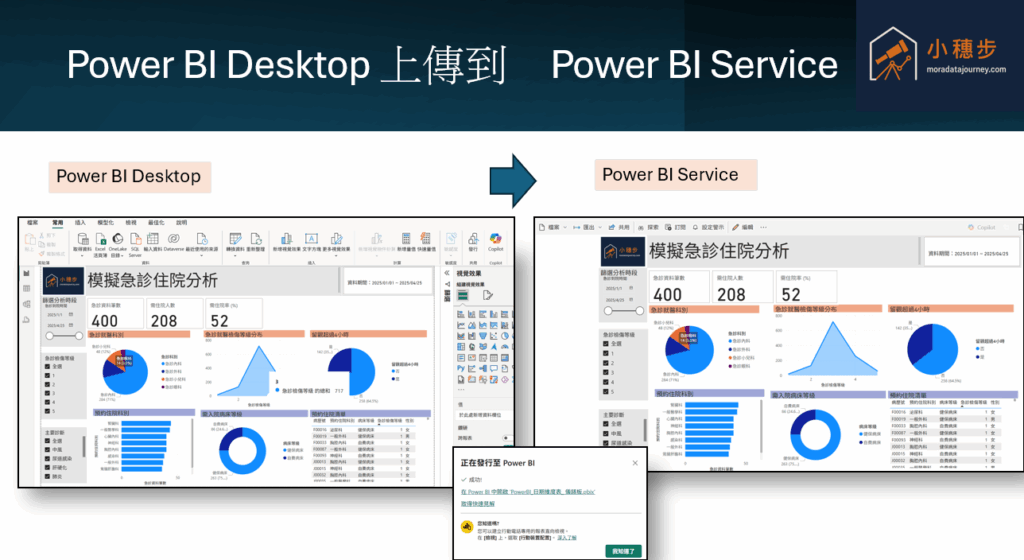
在使用這兩個方法之前,首將 Power BI Desktop 的儀表板發佈至 Power BI Service 。
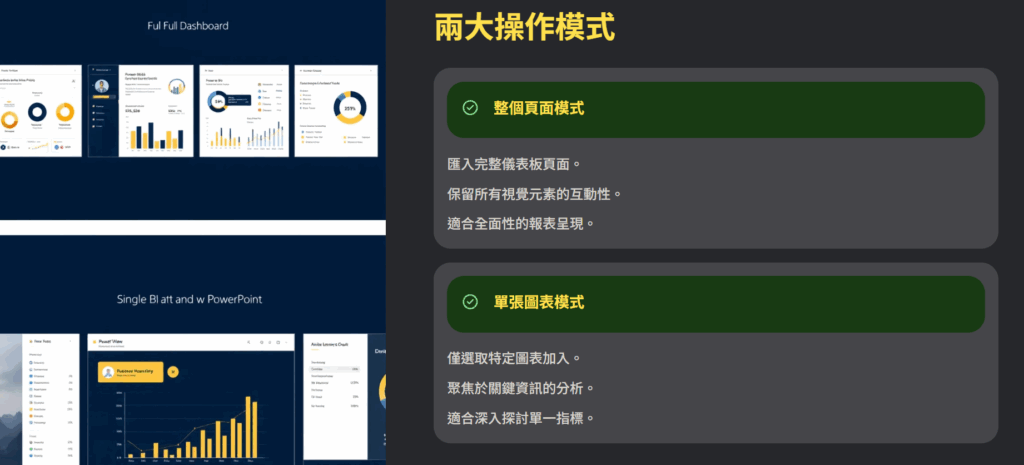
🧩插入 Power BI 圖表到Power Point的兩種方式
1️⃣ 以「整頁報表」為單位匯入 Power Point
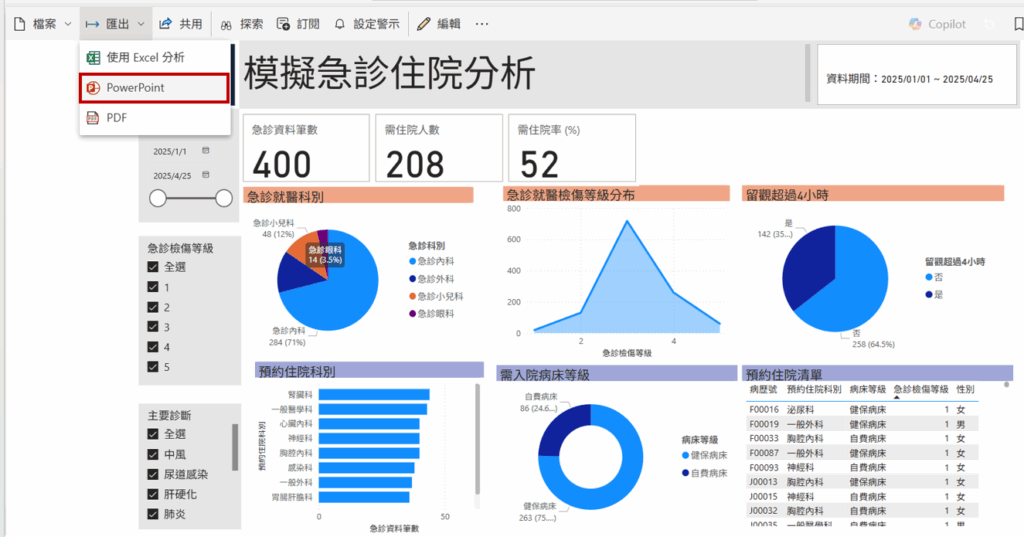
1.選取畫面上的「匯出 > PowerPoint」。
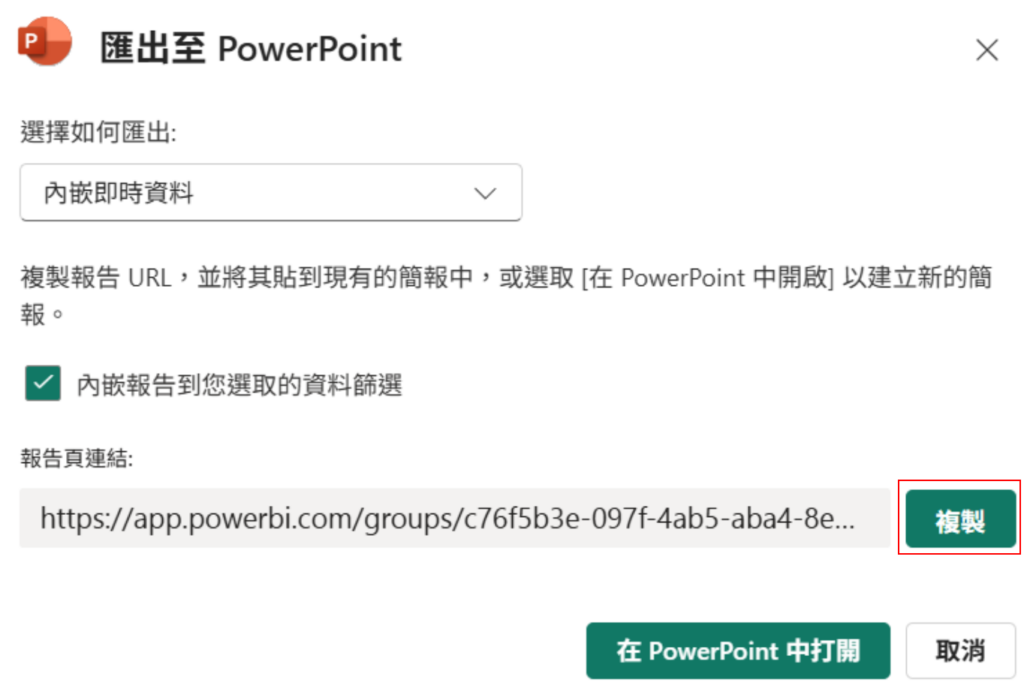
2.跳出提示視窗後,選擇「內嵌即時資料」,點選「複製連結」。
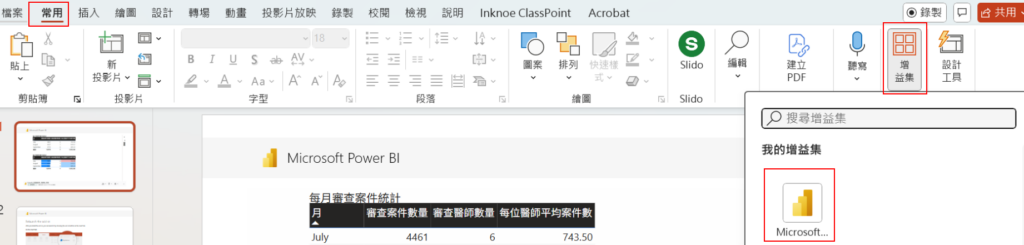
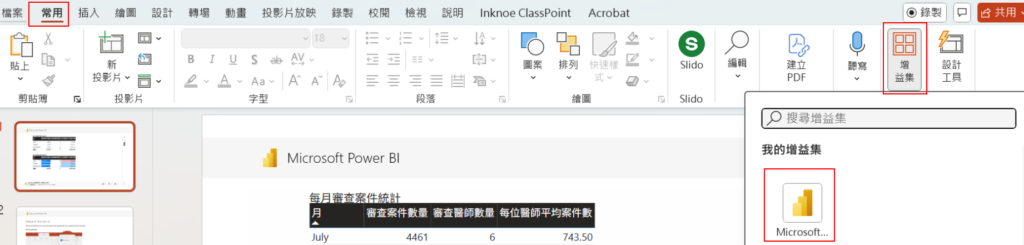
3.開啟 PowerPoint,點選「常用」中的「增益集」,開啟 Microsoft Power BI。
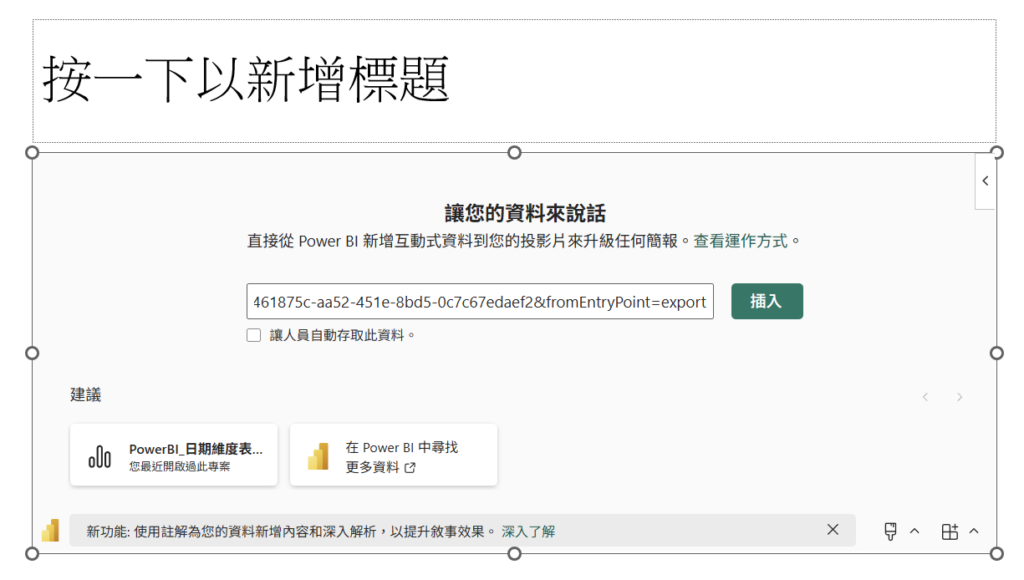
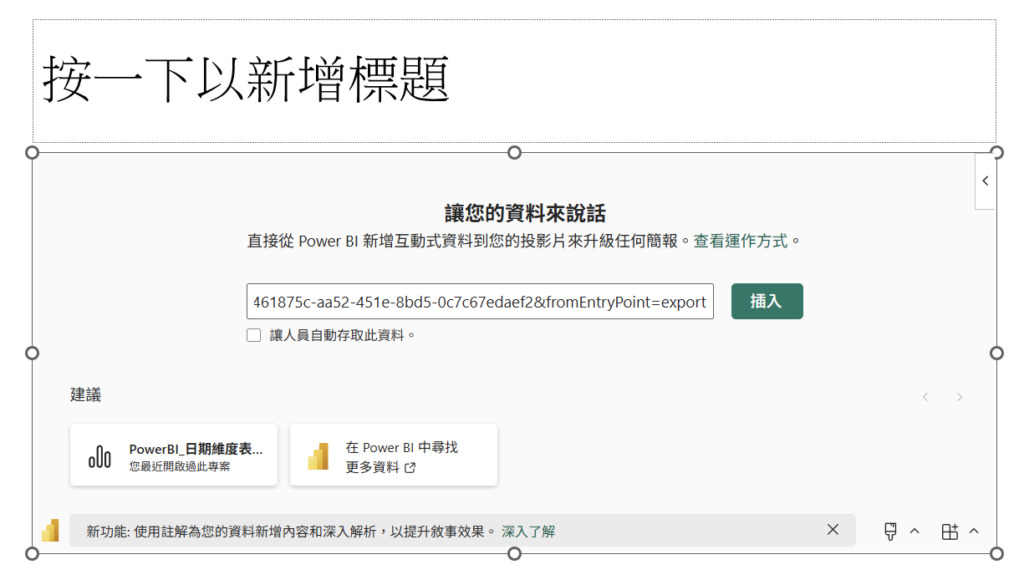
4.貼上剛剛複製的連結
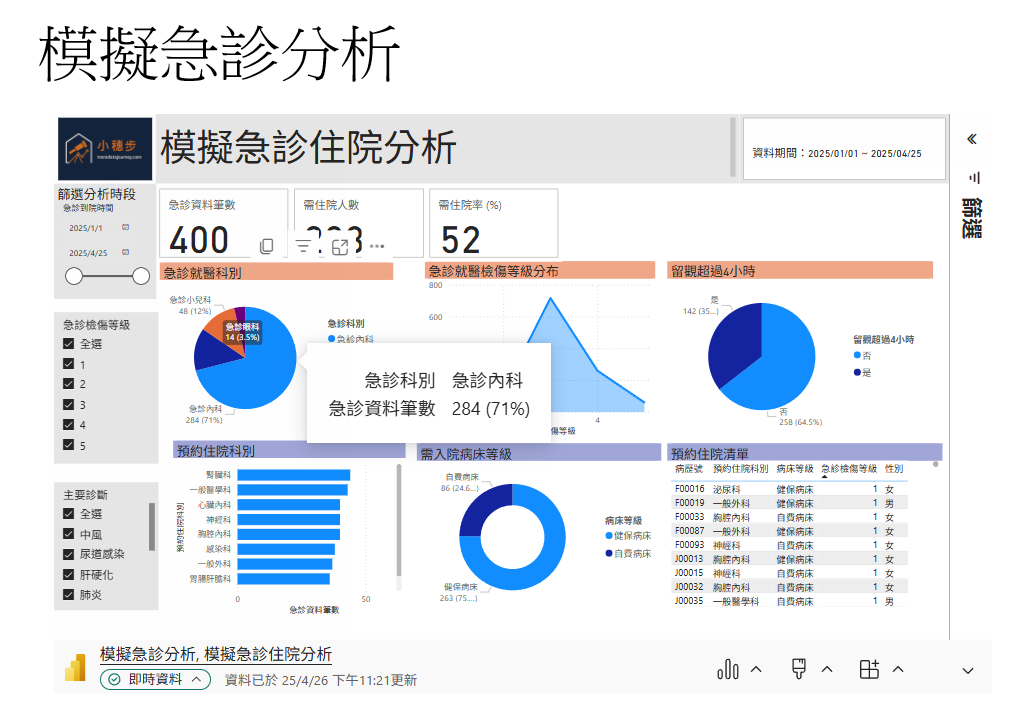
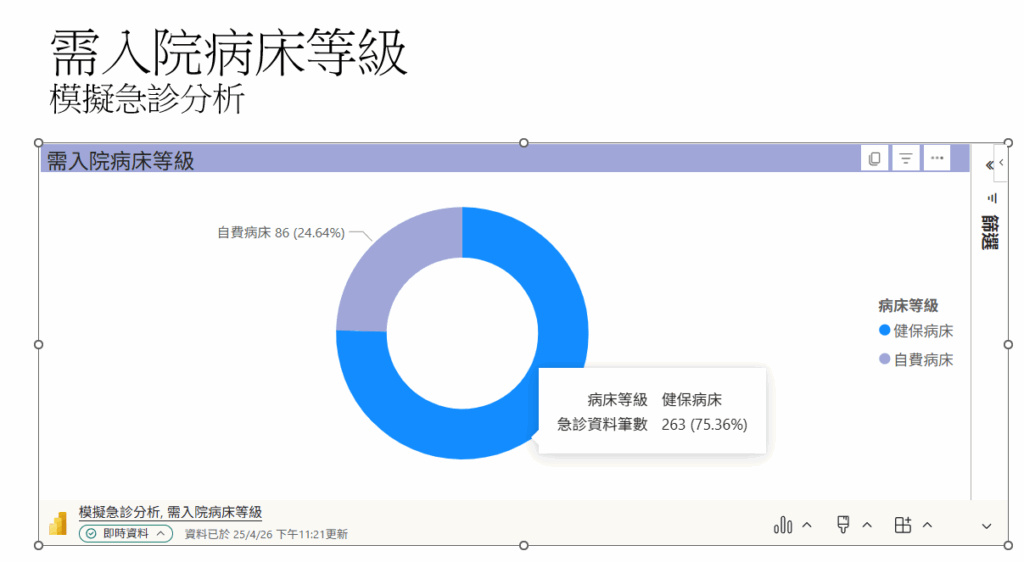
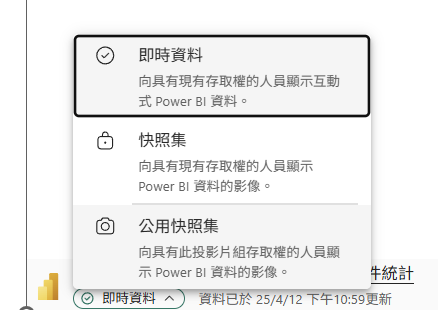
5.選擇左下方「即時資料」,即可在 PowerPoint 呈現具互動性頁面。
2️⃣ 以「單一圖表」為單位匯入 Power Point
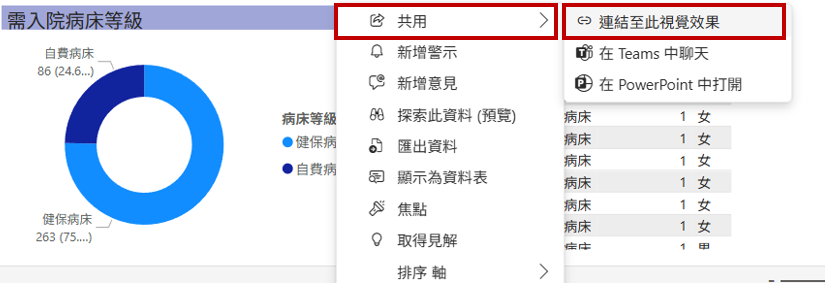
1.在報表中選取欲插入的圖表,點選右上角「…」> 選擇「共用」。
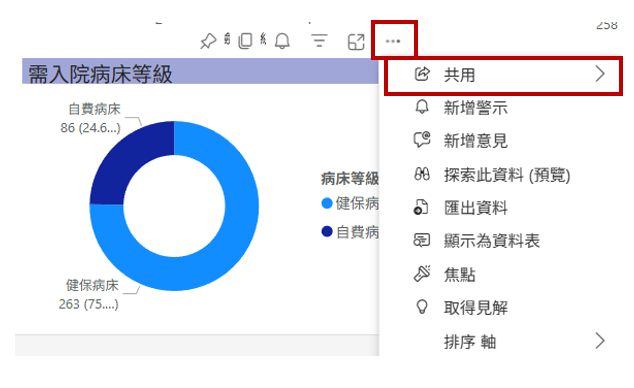
2.在「共用」選單中選擇「連結至此視覺效果」。
3.開啟 PowerPoint,開啟 Power BI 增益集,點選Microsoft Power BI 的圖示
4.貼上剛剛複製的連結,選擇左下方「即時資料」,即可在簡報中呈現單一互動圖表。
5.選擇左下方「即時資料」,即可在簡報中呈現單一互動圖表。
🧩 選擇適合的圖表呈現方式
- [即時資料]:保留互動功能,還原完整的圖表操作體驗。
- [快照集]:僅限具有 Power BI 權限的使用者可見靜態影像。未授權者可申請存取權限。
- [公用快照集]:所有觀看簡報者都能看到靜態圖表,不受 Power BI 權限限制。
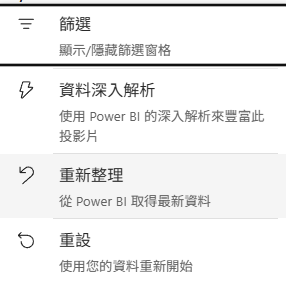
如果報表需要會議前臨時要調整,也不再手忙腳亂了,只要在PowerPoint 中按下重新整理,就可以很優雅地完成囉,突然間覺得如果很常需要做報告的,花小錢省時間挺值得的。
🎯 總結:不再截圖,讓簡報更專業!
PowerPoint 現在支援同時嵌入即時互動圖表與靜態圖表,這設計真的太貼心了!
報告當下使用即時互動模式,只要滑鼠移動到圖表上的數值點,就能顯示詳細資訊;報告結束後,則可轉換為 Snapshot 靜態圖,方便保存每次的歷史紀錄。
透過 Power BI 與 PowerPoint 的整合,你不僅能提升報告效率,更能用動態數據說出精彩故事。根據簡報情境,靈活選擇插入方式,讓你的簡報更有深度、更具說服力!
👉 如果你有想問但還沒找到答案的問題,
👉 歡迎到這裡提問:
小穗步學PowerBI 你問我寫你問的,也許會是下一篇的主題!
👉 想收到下一篇?可以追蹤我:FB小穗步
喜歡這篇的話,也歡迎留言「我學到了」,
這些字,是我持續寫下去的動力🧡
#小穗步PowerBI教學
#小穗步PowerBI小祕方
早期讀者留言(來自舊站)
「我學到了」 —— 楊咪咪,2026-01-02